Manual connect
-
حدد Manual connect.
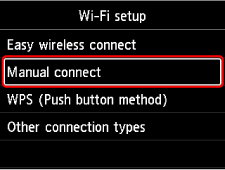
-
حدد الموجه اللاسلكي لديك.
إذا حددت اسم موجه Wi-Fi، فانتقل إلى الخطوة 8 واستمر في الإعدادات.
إذا حددت "Directly enter the wireless router name"، فانتقل إلى الخطوة 3 واستمر في الإعدادات.
في حال ظهور رسالة "Failed to connect to the wireless router."، راجع "Failed to connect to the wireless router." الرسالة التي تظهر.
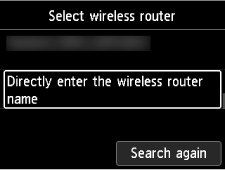
-
اضغط على الزر موافق (OK).
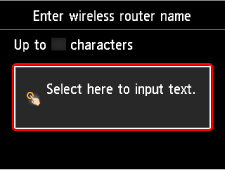
-
أدخل اسم الموجه اللاسلكي (SSID). إدخال النص حساس لحالة الأحرف.
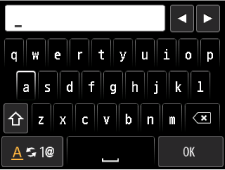
إذا كنت لا تعرف اسم الموجه اللاسلكي الخاص بك، فراجع دليل الموجه اللاسلكي أو اتصل بالشركة المُصنِّعة.
-
بعد الإدخال، حدد OK من لوحة المفاتيح.
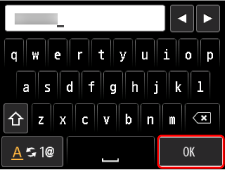
-
تأكد من صحة اسم الموجه اللاسلكي (SSID).
-
اضغط على الزر موافق (OK).
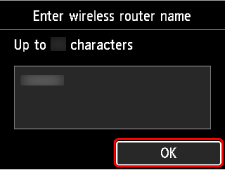
-
ستظهر الشاشة أدناه.
في حال ظهور رسالة "Connected to the wireless router."، يعني ذلك أن الشبكة لا تتطلب كلمة مرور. تابع من الخطوة 13.
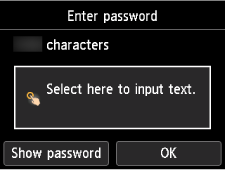
-
اضغط على الزر موافق (OK).
-
أدخل كلمة المرور. إدخال النص حساس لحالة الأحرف.
إذا كنت لا تعلم كلمة مرور الموجه اللاسلكي الخاص بك، فراجع دليل الموجه اللاسلكي أو اتصل بالشركة المُصنِّعة.
-
بعد الإدخال، حدد OK من لوحة المفاتيح.
-
اضغط على الزر موافق (OK).
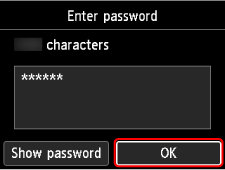
-
عند ظهور الشاشة الموضحة أدناه، اضغط على الزر موافق (OK).
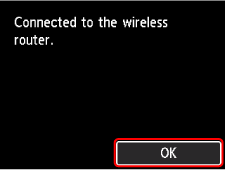
-
اضغط على زر الصفحة الرئيسية (HOME).
اكتمل الآن إعداد الاتصال بالشبكة.
بمجرد اكتمال الاتصال، يظهر
 على الشاشة.
إذا تم إجراء الإعداد باستخدام البرنامج، فارجع إلى البرنامج، وتابع عملية التثبيت.
-
قم بتنزيل البرنامج وتثبيته.
- بعد تثبيت البرنامج، ابدأ تشغيله ثم اتبع الإرشادات التي تظهر على الشاشة لمتابعة الإعداد.
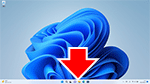
- في شريط المهام (taskbar)، انقر فوق برنامج التطبيق الذي كنت تستخدمه للإعداد، ثم اتبع الإرشادات التي تظهر على الشاشة لمتابعة الإعداد.
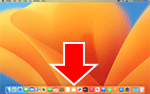
- انقر فوق
 في Dock، ثم اتبع الإرشادات التي تظهر على الشاشة لمتابعة الإعداد.
- ارجع إلى التطبيق الذي كنت تستخدمه للإعداد على الهاتف الذكي، ثم اتبع الإرشادات التي تظهر على الشاشة لمتابعة الإعداد.
